Создание процентного показателя загрузки
Шаг 1
Наличие показателя закрузки (прелоадера) сегодня
является просто необходимым для клипов, объемом от 200 килобайт.
Прелоадер предотвращает начало проигрывания клипа до того, как он
полностью загрузится, иначе клип может некоректно отображаться у
пользователя. В этом уроке вы научитесь создавать показатель закрузки,
для начала самый простой в плане графики, но все они делаются по одному
принципу, поэтому стиль загрузчика в ваших проектах будет зависить
только от вас. Для изучения этого урока, вам совсем не нужны какие-то
глубокие познания в ActionScript, урок достаточно простой, и понять его может даже человек, изучающий флеш всего второй день.
Как это работает?
Идея работы прелоадера очень проста: мы используем возможности ActionScript
для того, чтобы узнать, сколько байт клипа уже загружено у
пользователя, и сколько их всего. А потом просто сравниваем -- если
заргруженных меньше, чем всего, то значит клип еще не загрузился, а если
равное количество, то мы можем уже стартовать просмытривать его.
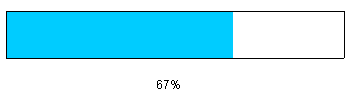
Вдобавок ко всему, мы привяжем к коду графический индикатор загрузки,
который покажет, сколько % загружено.
Шаг 2
Начнем с того, что создадим новый клип со стандартными размерами сцены и частотой смены кадров.
Шаг 3
Настроим Timeline
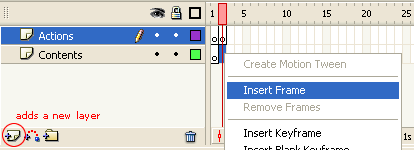
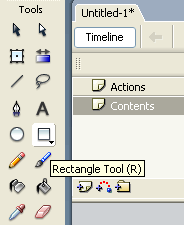
Создадим новый слой на timeline'e, переименуем его в Actions, а слой, который уже был - в Contents.
Это поможет нам не запутаться: графика у нас будет на первом слое, а
код на втором. Также это является хорошим тоном среди флешеров, ведь
если кто-то кроме вас будет изучать исходник, ему тоже будет значительно
легче понять, где что.
Правый клик мыши на линии со слоем Actions и выбираем Insert Keyframe, или просто F6. Теперь правый клик на Contents и выбираем Insert Frame (F5).
У нас получается, что на нижнем слое второй кадр ничем не будет
отличаться от первого, т.е. все изменения на первом повлекут за собой
изменения на втором, а на верхнем второй кадр никак не зависит от
первого. Вообще советую не злоупотреблять Keyframe там, где можно обойтись обычными Frame, ведь чем больше ключевых кадров, тем больше вес мувика.
Шаг 4
Создание индикатора
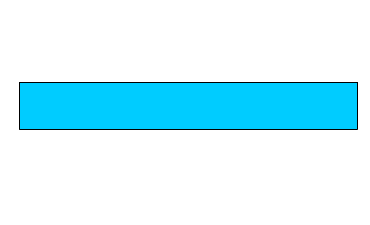
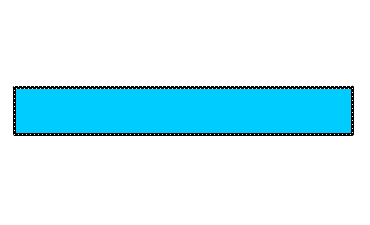
Поскольку графика у нас на слое Contents, то и графический индикатор загрузки мы будем рисовать на этом слое. Один раз кликаем на нем, и выбираем Rectangle Tool. С помощью этого инструмента рисуем по центру сцены прямоугольник, как на рисунке ниже.
Шаг 5
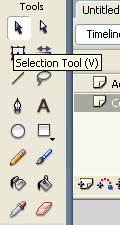
Теперь нам необходимо перевести наш прямоугольник в мувиклип, чтобы выполнять с ним действия через ActionScipt. Нам нужно разделить заливку рамку вокруг нее. Для этого используем Selection Tool и выделяем ТОЛЬКО РАМКУ вокруг бара.
Шаг 6
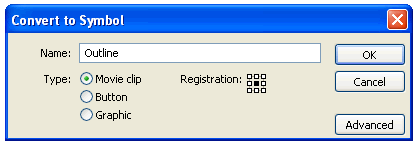
Теперь преобразуем рамку в мувиклип. Жмем F8 на клавиатуре, в появившемся окошке выбираем Movie clip и называем наш символ как вам нравится, мне, например, нравится Outline 
Шаг 7
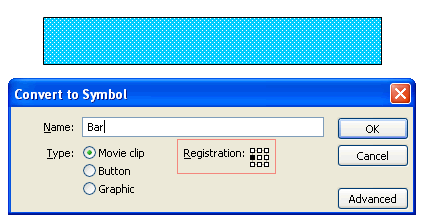
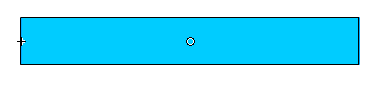
Теперь выделяем сам прямоугольник с помощью того же Selection Tool, жмем F8 и видим уже знакомое нам окошко. Нам нужно изменить Registration Point, т.е. положение, из которого начинает "рости" наш прямоугольник. Для этого выбираем левую сторону квадрата в окошке Conver to Symbol, как на рисунке ниже. Также выбираем Movie clip, называем Bar.
Шаг 8
Небольшой ньюанс, в котором мы должны убедится, состоит в том, что рамка
должна быть вокруг прямоугольника, и ни в коем случае не налазить на
него. Шанс этого очень мал, потому что мы создали рамку первой и не
двигали ее, однако всякое может быть, так что лучше проверить сейчас,
чем потом мучатся с ней. Если рамка и прямоугольник не совпадают, опять
берем Selection Tool и двигаем стрелками на клавиатуре рамку.
Шаг 9
Теперь последний, завершающий шаг: выделяем наш прямоугольник и открываем панель Properties и задаем ему instance name - bar_mc. Это нам необходимо для того, чтобы ActionScript понял, с каким именно ему объектом делать команды, которые мы сейчас ему зададим.
Шаг 10
Создание поля с %
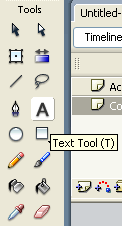
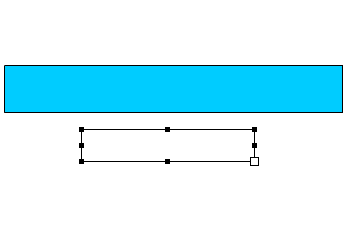
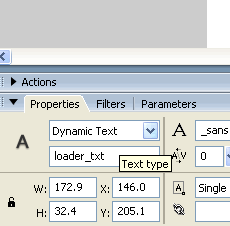
Это один из простейших шагов, просто выбираем Text Tool и созадем небольшое текстовое поле под прелоадером. В Properties измените Text Type на Dynamic и задайте instance name - loader_txt. Шрифт и размер можете поставить любой, я выбрал to _sans размером 12px черного цвета.
Шаг 11
Добавление ActionScript
Переходим на первый слой Actions. Идем на ВТОРОЙ кадр и добавляем на панель Action следующий код:
if (_root.getBytesTotal() != _root.getBytesLoaded()){
gotoAndPlay(1);
}
bar_mc._xscale=(_root.getBytesLoaded()/_root.getBytesTotal())*100;
loader_txt.text=Math.round((_root.getBytesLoaded()/_root.getBytesTotal())*100)+"%";
Первая часть кода
if (_root.getBytesTotal() != _root.getBytesLoaded()){
gotoAndPlay(1);
}
проверяет, сколько байт загружено у пользователя и сравнивает с тем,
сколько есть на самом деле. Если Значения не равны (!=), то возвращаемся
на первый кадр. Далее мы растягиваем прямоугольник на столько
процентов, сколько загружено:
bar_mc._xscale=(_root.getBytesLoaded()/_root.getBytesTotal())*100;
и задаем текстовому полю процентное значение + "%":
loader_txt.text=Math.round((_root.getBytesLoaded()/_root.getBytesTotal())*100)+"%";
Все, наш прелоадер готов, теперь все содержимое мы можем
размещать с третьего кадра. Для примера разместим на третьем кадре
картинку большого веса и проверим работу загрузчика (File > Import > Import to Stage и выбираем картинку). Теперь жмем Ctrl+Enter и имитируем загрузку, идя View > Simulate Download, или нажимаем Ctrl+Enter дважды.